Cara Sambung CarPlay & Android Auto Proton X50, X70, S70
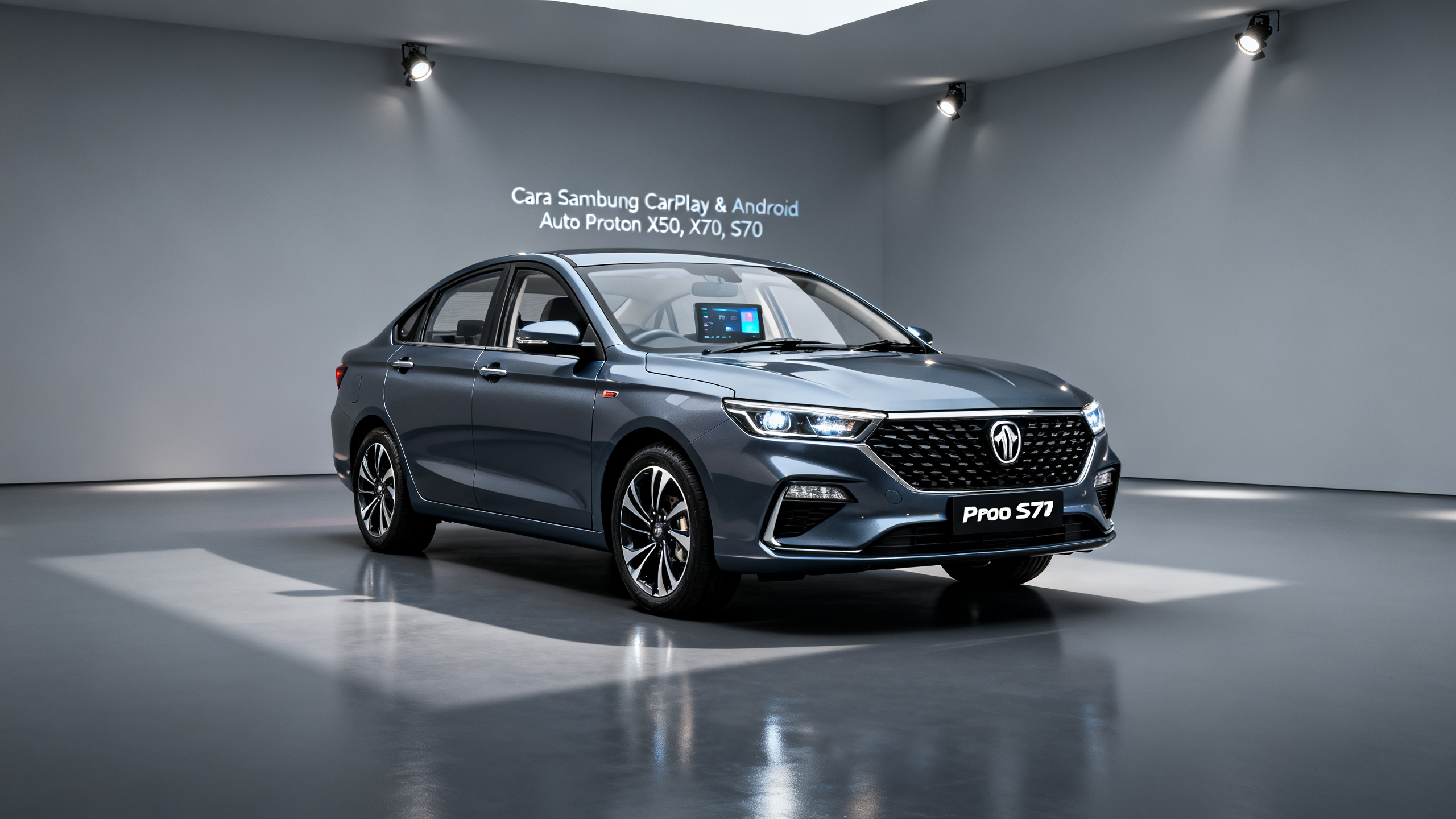
Apple CarPlay Proton dan Android Auto merupakan ciri connectivity yang sangat penting buat pemilik Proton X50, X70, mahupun S70. Ramai yang masih keliru cara menyambung telefon pintar ke sistem infotainment kereta. Dalam panduan ini, AMY akan tunjukkan langkah mudah dan pantas supaya anda dapat menikmati navigasi, muzik, dan panggilan bebas tangan tanpa gangguan. Jangan risau, prosesnya sangat ringkas dan hanya mengambil masa beberapa minit. Sebelum itu, pastikan anda sudah memilih model yang tepat. Proton X50 kini bermula dari RM89,800, X70 dari RM106,800, dan S70 dari RM73,800. Lihat harga terkini Proton X50 di sini atau tawaran istimewa S70 jika anda masih mencari kereta idaman. Hubungi AMY di WhatsApp 013-5990998 untuk sebut harga terbaik dan tawaran eksklusif!
Persiapan Sebelum Menyambung Apple CarPlay & Android Auto
Sebelum anda memulakan sambungan, ada beberapa perkara penting yang perlu disediakan. Kabel USB yang berkualiti dan asli adalah kunci utama kejayaan sambungan. Proton X50, X70, dan S70 menggunakan port USB-A di konsol tengah untuk sambungan berwayar. Pastikan telefon pintar anda sudah dikemas kini ke versi iOS atau Android terkini. Untuk Apple CarPlay, iPhone 5 atau lebih baharu diperlukan, manakala Android Auto memerlukan Android 8.0 ke atas. Selain itu, pastikan enjin kereta dalam keadaan ON dan sistem infotainment tidak berada dalam mod ‘Engineering’. Satu lagi tip: matikan mod penjimatan kuasa pada telefon kerana ia boleh mengganggu ketersambungan. Jika anda menggunakan Android, muat turun aplikasi Android Auto dari Google Play Store terlebih dahulu. Dengan persediaan betul, proses penyambungan menjadi lebih lancar.
Langkah Mudah Sambung Apple CarPlay di Proton X50, X70, S70
Menyambung Apple CarPlay Proton sangat mudah. Ikuti langkah berikut:
- Hidupkan enjin kereta dan pastikan skrin infotainment menyala.
- Sambungkan iPhone ke port USB menggunakan kabel Lightning asli.
- Pada paparan infotainment, pilih ikon ‘Apple CarPlay’ yang akan muncul secara automatik.
- Jika tidak muncul, pergi ke ‘Settings’ > ‘General’ > ‘CarPlay’ pada iPhone dan pilih ‘Proton’.
- Ikut arahan pada skrin untuk membenarkan akses.
Selepas itu, anda terus boleh menggunakan Siri, Apple Maps, Spotify, dan WhatsApp melalui skrin sentuh. Kualiti audio dan navigasi akan terus dioptimumkan. Model Proton X70 dan S70 mungkin memerlukan anda memilih fungsi CarPlay manual melalui menu ‘Phone Link’. Untuk X50, kebiasaannya ia detect terus. Pastikan kabel sentiasa dalam keadaan baik; kabel yang rosak boleh menyebabkan sambungan terputus-putus. Jika anda mahu sambungan tanpa wayar, Proton X50 dan S70 menyokong Wireless Apple CarPlay melalui Bluetooth dan WiFi, tetapi X70 masih menggunakan berwayar. Anda boleh cuba sambungan wireless dengan mengaktifkan WiFi dan Bluetooth pada iPhone, kemudian ikut arahan paparan.
Panduan Sambung Android Auto pada Model Proton
Bagi pengguna Android, Android Auto X50, X70, dan S70 juga tidak kurang mudahnya. Pastikan telefon anda mempunyai aplikasi Android Auto yang dipasang dan dikemas kini. Berikut langkah penyambungan:
- Pasangkan telefon Android ke port USB dengan kabel data yang menyokong pemindahan data (bukan sekadar pengecasan).
- Pada skrin infotainment, pilih ‘Android Auto’ yang akan muncul.
- Di telefon, benarkan kebenaran yang diperlukan (akses kenalan, lokasi, dll).
- Skrin akan memaparkan antara muka Android Auto dengan Google Maps, Google Assistant, dan aplikasi muzik.
Proton X50 dan S70 juga menyokong Android Auto tanpa wayar. Caranya: aktifkan Bluetooth & WiFi pada telefon, pergi ke tetapan sambungan kereta, dan pilih ‘Android Auto Wireless’. Namun, sambungan berwayar biasanya lebih stabil. Jika Android Auto tidak dikesan, cuba tukar kabel atau bersihkan port USB kereta. Anda juga boleh cuba ‘Forget’ sambungan kereta pada telefon dan pasang semula. Model Proton X70 hanya menyokong sambungan berwayar untuk Android Auto buat masa ini.
Jika anda masih ragu-ragu atau mahu mencuba sendiri sistem infotainment ini, hubungi AMY di WhatsApp 013-5990998 untuk atur pandu uji percuma mana-mana model Proton X50, X70, atau S70.
Tips Atasi Masalah Sambungan & Soalan Lazim
Walaupun sambungan Apple CarPlay dan Android Auto Proton direka untuk mudah, kadangkala masalah timbul. Masalah paling biasa ialah kabel tidak serasi atau port USB kotor. Berikut beberapa tip penyelesaian:
- Gunakan kabel USB pendek dan asli (elakkan kabel murah).
- Bersihkan port pengecasan telefon daripada habuk.
- Pastikan perisian sistem infotainment Proton dikemas kini – lawati pusat servis Proton untuk semakan.
- Restart telefon dan sistem infotainment (tekan butang kuasa selama 10 saat).
- Jika Android Auto tidak muncul, cuba ‘Uninstall’ kemas kini Android Auto dan pasang semula.
Untuk pengguna X50 dan S70, masalah wireless CarPlay terputus boleh diatasi dengan melupakan rangkaian WiFi kereta pada telefon dan sambung semula. Baca juga jadual servis berkala Proton X50 untuk memastikan semua sistem elektronik berfungsi optimum. Jika masalah berterusan, jangan teragak-agak untuk bertanya kepada AMY – saya sedia bantu berkongsi pengalaman.
Kesimpulannya, sambungan Apple CarPlay dan Android Auto pada Proton X50, X70, S70 sangat memudahkan pemanduan harian. Anda kini boleh menikmati navigasi, komunikasi, dan hiburan dengan selamat. Ingat tiga perkara utama: guna kabel asli, pastikan perisian terkini, dan pilih model yang sesuai dengan bajet. Untuk bantuan lanjut atau sebut harga istimewa, hubungi AMY di WhatsApp 013-5990998. Saya sedia membantu anda mendapatkan model Proton impian dengan tawaran terbaik di Semenanjung Malaysia.
Soalan lazim
Macam mana nak sambung Apple CarPlay di Proton X70?
Gunakan kabel Lightning asli sambung ke port USB. Pada skrin infotainment, pilih 'Apple CarPlay'. Jika tidak keluar, pergi ke Settings > General > CarPlay pada iPhone dan pilih 'Proton'. X70 hanya menyokong CarPlay berwayar.
Kenapa Android Auto tak detect di Proton S70?
Pastikan kabel USB menyokong data, bukan cuma cas. Pasang aplikasi Android Auto, beri kebenaran, dan cuba port USB lain. Bersihkan port jika perlu. S70 menyokong Android Auto berwayar dan tanpa wayar.
Adakah Proton X50 support Apple CarPlay tanpa wayar?
Ya, Proton X50 (terutama varian terbaharu) menyokong Wireless Apple CarPlay. Aktifkan WiFi dan Bluetooth pada iPhone, kemudian pair dengan sistem infotainment X50.
Apa beza Android Auto dan Apple CarPlay di Proton?
Kedua-duanya membolehkan navigasi, muzik, dan panggilan. Apple CarPlay guna Siri dan Apple Maps, manakala Android Auto guna Google Assistant dan Google Maps. Pilihan bergantung pada jenis telefon anda.
Cara tukar antara Android Auto dan CarPlay di Proton X50?
Hanya satu boleh aktif pada satu masa. Cabut kabel telefon yang pertama, kemudian sambung telefon kedua. Sistem akan bertukar secara automatik berdasarkan peranti yang disambungkan.